进行游戏线路延迟测试是一个重要的步骤,确保游戏流畅运行。以下是对这一过程的详细说明

进行游戏线路延迟测试是一个重要的步骤,确保游戏流畅运行。以下是对这一过程的详细说明

测试设备与网络环境: 确保测试设备处于正常运行状态,避免因其他任务影响测试。 使用稳定的网络连接,避免因网络问题导致延迟。 使用延迟测试工具: Windows工具:使用Grafana、Vividchart等工具进行实时延迟分析。 Mac工具:在Mac上使用类似功能的工具,如Test invaluable,进行在线测试。 第三方网站:访问Test invaluable等平台进行测试,需注册并购买账户。 设置延迟计时器...
为了帮助你推荐适合的游戏VPN节点,并提供详细的使用指南,以下是一个结构清晰的推荐和步骤指南

为了帮助你推荐适合的游戏VPN节点,并提供详细的使用指南,以下是一个结构清晰的推荐和步骤指南

游戏VPN节点推荐 JioTV 特点:提供多种视频内容,适合多人游戏。 平台:JioTV是中国的主流VPN服务,适合喜欢多人游戏的用户。 使用步骤: 点击登录,注册账号或登录已注册账号。 进入游戏界面,选择游戏并连接到JioTV。 连接后,选择VPN服务,通常提供清晰的视频和免费使用。 连接后,可以查看游戏内容,无需担心被监控。 Sina Game 特点:专注于游戏,提供高质量的多人游戏视频。 平台:Sina(...
让游戏更轻松,加速网络更高效

让游戏更轻松,加速网络更高效

在如今快节奏的数字时代,游戏加速成为不少玩家的焦虑源,随着手机、平板和电脑的更新迭代,网络速度逐渐加快,但有时候,即便是最顺手的加速软件也只能提升1%的带宽利用率,真正的游戏体验却难以提升,人们开始怀疑:为什么自己明明在玩手机游戏,却总觉得网络卡顿? 网络加速技术的出现,彻底解决了这个问题,通过优化游戏运行时的网络流量,加速软件能够将原本需要传输的1G的网络数据减少到5G甚至更少,从而显著提升游戏运行速度,这种技术不仅适用于手机游戏,还适用于PC游戏、流媒体、社交媒...
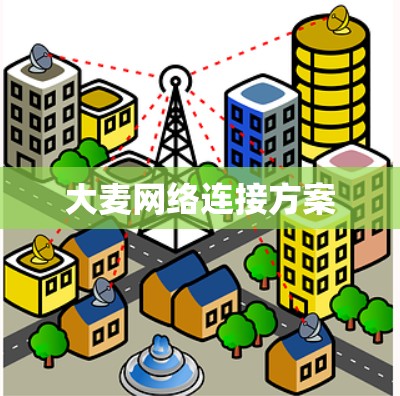
大麦网络连接方案

大麦网络连接方案

大麦网络连接方案旨在构建一个高效、可靠和安全的网络架构,允许不同Mac设备之间进行文件传输、数据交换和通信,通过整合多种协议和技术,确保网络的稳定性和可扩展性。 预备工作 协议层面: 传输层:使用HTTP和HTTPS协议。 应用层:使用HTTP和HTTPS协议。 消息传输协议:使用TCP和UDP。 消息交换协议:使用TCP/IP。 网络架构: IP地址网络层:负责地址分配和分配表。 路由器和交换机:作为网络的中间节点,...
安装和配置Mac通信代理

安装和配置Mac通信代理

在现代计算机系统中,Mac作为主流办公软件之一,其网络功能也得到了提升,为了更好地管理互联网连接,用户需要配置Mac通信代理来优化网络性能,本文将详细介绍如何配置Mac通信代理,帮助您高效使用Mac。 安装通信代理 需要在Mac上安装通信代理工具,常见的选项包括安装Windows版的Windows switch、Mac的Windows Switch或使用第三方软件如Nagios、Prometheus等,安装完成后,连接网络即可。 登录通信代理 在Mac上,登录...
提升Mac网络速度可以采取以下步骤

提升Mac网络速度可以采取以下步骤

检查网络连接 确保Mac从多个角度连接网络,包括Mac itself、路由器、交换机和网络 cable。 使用DDoS测试软件(如TortoiseDB或Netcraft)扫描网络,检测攻击和恶意代码。 检查网络设备 确保路由器和交换机正常工作,检查防火墙设置,确保网络连接的流量策略合理。 确保网络接口(如USB或SD卡)正常,检查连接状态。 优化软件配置 确保Mac上没有不必要的软件影响网络连接,包括防火墙...
节点,Mac超级节点的全解析

节点,Mac超级节点的全解析

在Mac系统中,超级节点(MacNode)是一种强大的文件管理工具,能够帮助用户高效管理多文件、多项目和多平台资源,它不仅支持多平台文件管理,还能与Windows文件管理工具无缝集成,为用户提供便捷的文件管理体验,本文将详细介绍MacNode的配置和使用方法,帮助您轻松应对Mac上的各种文件管理需求。 节点的基本功能 MacNode主要用于管理多个文件、项目或应用资源,它支持文件、项目、应用、文档等多种类型,能够帮助用户快速定位和管理大量文件,MacNode还提供文件...
1.安装VPN服务器(如果内部没有足够网络资源)

1.安装VPN服务器(如果内部没有足够网络资源)

步骤 1:安装或选择VPN服务器 选择VPN服务器:在Mac上安装IPsec防火墙或VPN服务器,如Netcat或OpenVPN,确保服务器配置允许Mac电脑远程访问Web内容。 选择端口:根据需要选择合适的端口(如443以访问HTTPS)。 配置防火墙/VPN服务器:确保防火墙/VPN服务器允许Mac电脑连接到外部服务器。 步骤 2:配置防火墙/VPN服务器到Mac 打开防火墙/VPN服务器:在防火墙或VPN服务器中,打开连接Mac电脑的端口。 启用...
Mac作为网络代理工具,尤其是Netcat,提供了广泛的功能范围,从基本的网络配置到高级的代理管理。以下是使用Netcat作为网络代理工具的详细步骤

Mac作为网络代理工具,尤其是Netcat,提供了广泛的功能范围,从基本的网络配置到高级的代理管理。以下是使用Netcat作为网络代理工具的详细步骤

安装Netcat 下载激活器:从网上下载一个Netcat激活器,通常以`netcat-64-bit-slim-amd64.66.12.12.12.12.12.12.12.12.12.12.12.12.12.12.12.12.12.12.12.12.12.12.12.12.12.12.12.12.12.12.12.12.12.12.12.12.12.12.12.12.12.12.12.12.12.12.12.12.12.12.12.12.12.12.12.12.12.12...
解决Windows VPN 问题通常需要从多个层面入手,以下是一些常见的解决方法

解决Windows VPN 问题通常需要从多个层面入手,以下是一些常见的解决方法

检查VPN服务的配置 重启电脑:许多VPN服务在重启后会自动调整配置,因此重启电脑可能是解决问题的第一步。 登录验证:确保你的电脑已经正确地登录了VPN服务,如果登录失败,可以尝试重新登录。 检查网络连接:确保你的网络连接正常,没有防火墙或路由器限制VPN连接。 查看VPN服务的配置文件 检查密码:如果你的VPN服务使用了密码,可能需要重新登录。 检查权限:确保你的电脑有访问VPN服务的权限,如果权限被修改或删除,可能需要联系VPN服务的客服。...